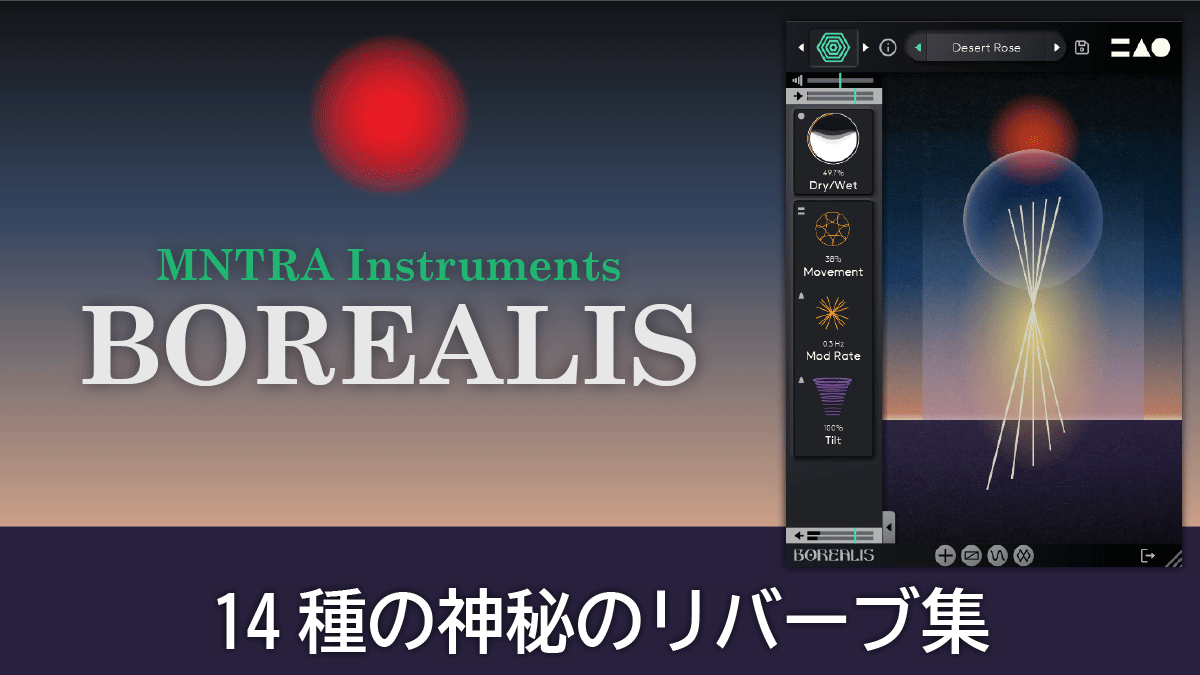
MNTRA Instruments BOREALIS レビュー 14種の神秘のリバーブ集
rainysongame
Junya Watanabe | Composer / Singer-Songwriter


iZotope Ozone10は、AIが自動提案してくれるマスタリングプラグインです。
サウンドを含め、Ozone10に迫っていきます!
サンプル楽曲は、私の楽曲「シャッ・シャッ・シャーク~サメのうた~」。
ファニーなサンプル曲で申し訳ない!
自動提案してもらうまでの流れは簡単です。

そして、曲の中で音が一番大きな箇所を流しながら、Ozone10に読み込ませます。

10秒前後で画面が変わり、自動で提案してくれます。

②では、音量が上がって、聴き映えするようになっていますね。
ただし、人間は「音量が上がると、それだけで良い音になった」と感じてしまうものです。
そのため、Ozone10では、GainMatch機能が付いています。

このボタンを押すと、元の音源と音量感を揃えて聞くことが出来ます。
聴き比べて見ましょう。
①と③を比べると、Ozone10がどういった処理をしたのか、見えてきやすいのです。
GainMatchした状態で、横にあるBypassボタンを押すことで、原曲との変化がすぐに確かめられるようになったのは、Ozone10の大きな改善点の一つです。
さぁ。
じゃあ、ここからどのように調整していくか。
この曲は家族の団欒で見てもらいたいので、何度聴いても疲れない音にしたいです。音の圧がもう少し減ってもらいたいし、高音域のエッジの立った感じは好みではありません。また、ステレオ感の強調も、ちょっと大げさに思います。
これらの設定については、初期画面のMaster Assistant画面でも調整が可能です。
まず先に行うのは、Targetsの設定です。

Targetsでジャンルを変更すると、様々な値が変化します。
今回はPopを選択した後、各値を少し下げました。
結果、次のようになりました。
④は、①と③の中間的な印象を持つのではないかと思います。
GainMatchを外して確かめてみましょう。
マキシマイザーの設定も下げているので、当たり前ですが音量自体は下がって聞こえますね。
ラウドネスはそれぞれ、②-9.5LUFS、⑤は-13.5LUFSと、なりました。(Studio Oneだと、プロジェクトページで簡単に計測できます。)

今はほとんどの配信サイトで、ラウドネスノーマライゼーションという仕組みで、一定のラウドネスまで音量が自動的に調整される仕組みがあります。
例えば、SpotifyやYoutubeであれば基準値である-14LUFSまで下げられます。この時、コンプなどをかけられるわけではなく、単純に音量が下げられているだけだということを知っておきましょう。(*YoutubeのDRCは話が別のようですが、他のサービスでは基本的に音量が下げられるだけで、音質はいじられません。)
例えば、②は-9.5LUFSなので、全体的に音量を-4.5dB下げると-14LUFSになる。といった具合です。
前半だけきくと⑥も割と良いのですが、後半になるにつれて、⑦の方が聴いていて楽なように私は感じます。(好みですけどね。)
ラウドネスノーマライゼーションが導入されてからしばらく経ちますが、Twitterなどでは、音圧を上げることにこだわっている方々のツイートが散見されます。
-14LUFSになった時にどう聞こえるか。という観点を持ちながら、マキシマイザーの調整することをオススメします。
さぁ、次はアコースティック系楽曲です。
ドラム・アコギ・ピアノ・ベース・歌だけのシンプルな楽曲で試します。
Ozone10の自動提案で聴いてみます。

⑨は、キックの時に音が不自然になっています。
こうした時にどうするか。
などの手が考えられるかと思います。
今回は、②のMix直しをします。
キックが全体のバランスに比べて大きいので、調整した後、再度Ozone10に読み込ませて自動提案してもらいました。
これで大分良い感じになってますね。
このように、Mixと行き来しながら高めていくというのも非常に有効なので、Ozone10を使いながらMixの腕を磨いていくことも出来そうですね。
ちなみに、私自身は前前作であるOzone8の質感が苦手で、Ozone9を使わなかった経緯があります。折角なのでOzone8とも聴き比べてみましょう。
……全く別物!!
⑪Ozone8は、ボーカルが浮き出て聞こえていますが、⑩Ozone10は、自動提案でImagerでステレオ感なども提案してくれるからか、ボーカルの周りに程よい支えが生まれていて、聞き映えが全く変わっています。
Ozone10の進化を感じられると思いませんか?
Ozone10は、EQ・コンプなどのモジュールを立ち上げて使います。

Ozone10 Advancedには、16のモジュールが搭載されています。
| module | 詳細 | Elements | Standard | Advanced |
|---|---|---|---|---|
| Dynamics | マルチバンドコンプ | ● | ● | |
| Dynamic EQ | ダイナミックEQ | ● | ● | |
| Equalizer | EQ | ● | ● | ● |
| Exciter | 歪み付与 | ● | ● | |
| Imager | ステレオ感の補正 | ● | ● | ● |
| Impact(詳細) | マルチバンド トランジェント シェイパー | ● | ||
| Low End Focus | 低域補正 | ● | ||
| Master Rebalance | ミックスバランス変更 | ● | ||
| Match EQ | リファレンス音源の EQへと寄せる | ● | ● | |
| Maximizer(詳細) | マキシマイザー | ● | ● | ● |
| Spectral Shaper | 問題のある 周波数の改善 | ● | ||
| Stabilizer(詳細) | リアルタイム自動EQ | ● | ||
| Vintage Compressor | ヴィンテージコンプ | ● | ● | |
| Vintage EQ | ヴィンテージEQ | ● | ● | |
| Vintage Limiter | ヴィンテージ リミッター | ● | ● | |
| Vintage Tape | ヴィンテージテープ | ● | ● |
下記、Ozone10における特に重要なモジュールとMaster Assistantに触れていきます。

自動提案した後に、最初に表示される画面です。
ここの調整だけでも、かなり音が変わります。
先にも触れた通り、先にTargetsを切り替えて、合うものを選びます。(各モジュールまで潜って散々調整した後にTargetsを押すと、設定が上書きされてしまうため、最初に切り替えておきましょう。)
EQ・Stabilizer・Width Match・Impact・Maximizer、これらの適用程度を変更するだけで、自分好みの方向にできます。
調整に自信のない方は、この画面だけでも調整が完結できるようになったのは大きいと思います。
今回は、Maximizerの中に、 Soft Clipというモジュールが追加されました。

Soft Clipは、歪みを加えてラウドネスを上げるためのツマミです。
自然にラウドネスが上がる印象を受けました。が、上がるほどに歪みが付与されて、音がムチムチと豊満なサウンドになっていきますので、過度な使用は控えた方が私は好みです。
先にも述べましたが、ほとんどの配信サイトでラウドネスノーマライゼーションが導入されています。各配信サイトの規定のラウドネスまで自動的に下げられて聴かれるわけですので、その時にどういう音になっているか。という所を意識して活用しましょう。
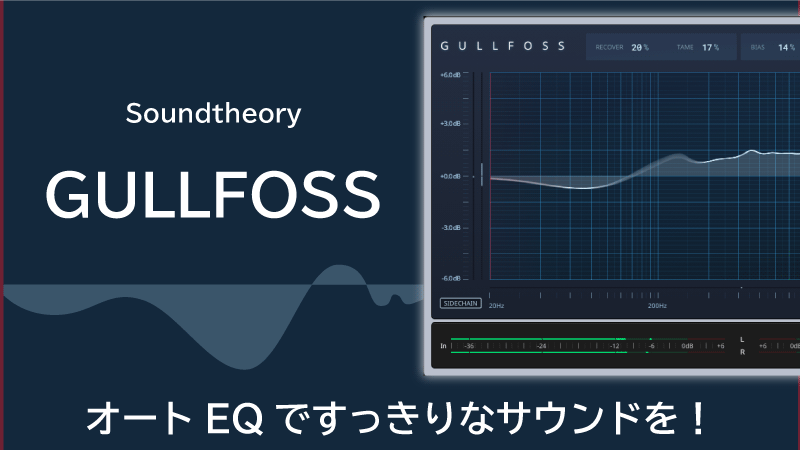
リアルタイムのオートEQで、競合製品としてはGullfossがあります。
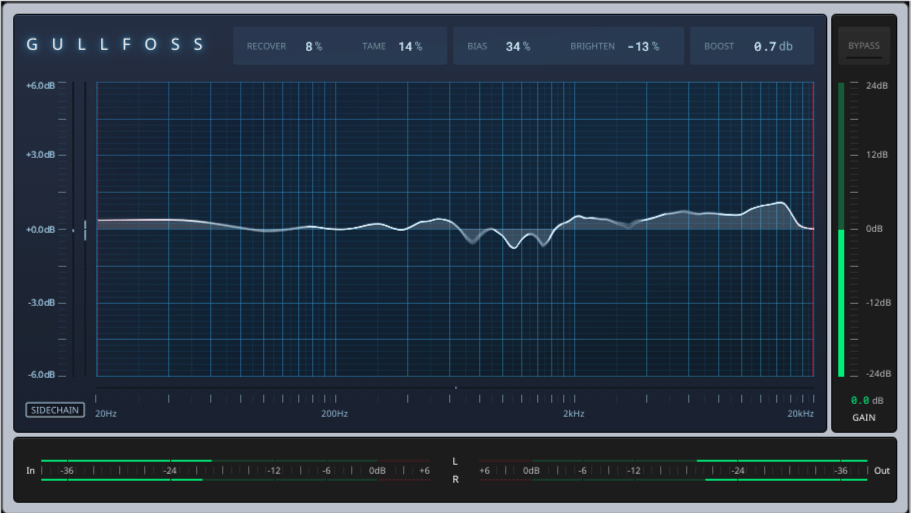
Gullfossは、元の音をすっきりと聴かせる原音磨き的なプラグインです。
一方、Stabilizerは、各音楽ジャンルのリファレンスEQに近づける挙動です。
ユーザーが作りたい世界を補助するGullfossと、世間が良しとするリファレンス的サウンドに成形していくStabilizer、という違いですね。
パラメーターにも違いがあります。

Gullfossは、boostという値を使って、チルトEQ的に低音域&高音域を強化or弱化させるかの選択ができますが、Stabilizerは、リファレンスのEQカーブに対して、低音域・中音域・高音域それぞれどれくら寄せるかの調整ができます。
またStabilizerの大きな特徴としては、Tame TransientsやSpeedといった、時間変化についてのパラメーターがあります。(Gullfossにはありません。)
総括となりますが、Satbilizerは、作っている楽曲に明確なジャンルやリファレンスがある場合は、最短距離で補正してくれると思います。ポップス的な楽曲の場合は、とても頼りになるのではないかと。
自分主導でマスタリングしたい場合には、Gullfossの方が性に合っているという人もいるでしょうね。
簡単に言うと、マルチバンドトランジェントシェイパー。

左側にあるスライダーは、
と言った変化があります。
Satbilizerで失われたor過度に強調されたトランジェントを、Impactが調整するといった相互関係を考えた上で、提案してくれるようです。
ポップス的な楽曲であれば、即戦力と言ってもいいくらい、クリティカルに提案してくれるな。と言う印象を持ちました。
それでも、Ozone10が提案してくる音を絶対的に正しい音と見なさない方が良いと私は思います。
あくまでマスタリングの出発点として考えるのが大事で、その曲が最終的にどんなサウンドであって欲しいかを決めるのは、使う方自身です。
前述の通り、少し手を加えるだけで、簡単に音を柔らかくすることもできます。硬くなりがちなiZotopeサウンドが苦手だった人でも、Ozone10であれば頼りになるでしょうね。
劇伴などで、「耳障りにならない優しい音・引いた感じのサウンドを作りたい……」などの場合には、どれくらい役に立つかな……?というのは、今後付き合っていく中で楽しみな部分でもあります。(また、思う所があれば追記したいと思います。)
ミュージカルなどの、曲の途中で曲調が変わったりする曲や「耳障りにならない優しい音・引いた感じのサウンドを作りたい……」などの場合は、やはりOzone10のAIマスタリングが苦手な分野かな。というのが、現時点での感想です。
わざわざOzone10を挿して、硬くなる音を柔らかく調整するのであれば、最初から意図するMIXをして、リミッターにあまり音を突っ込まない方が良いように思います。
私がOzone10をおすすめするのは、
です。
もちろんAIマスタリングを使わず、自分でモジュールを組んでいく上級者にもおすすめできるかと思います。
Ozone10のウリとなっている機能は、Advancedに含まれているものばかりなので、導入するならAdvanced一択ですね。
Native Instrumets KOMPLETE14の中には、Ozone10 Standardが含まれているバンドルもありますが、Advancedではないので魅力的ではありません。
Ozone10 Advancedを手に入れるのであれば、次の選択があります。
おすすめは、音声補正ソフトのRX10が収録されているMSP5.1ですね。
バンドルに含まれる他のソフトが必要ない場合は、単独購入でも良いでしょう。
Ozone10 Advancedへのアップグレードは、3種に分かれています。

MIX & Master bundle Advancedは、これだけあれば、ミックス&マスタリングは十分! といった内容のバンドルです。
金額は下記から確認できます。
アプグレは3種類。

16のエフェクトプラグインが収録された、iZotopeの最重要バンドルです。
注目は、RX10 Standardが含まれていることです。深く音声補正を行わない人でも、役に立つ局面があるはずです。例えば、ボーカルトラックにMouse De-clickというモジュールを使えば、簡単にボーカルノイズを除去できます。
brainworksのプラグインは、Ozone・Neutronと被る部分があったりと、そこまで魅力的には感じないな。というのが、正直な感想です。
brainworksのプラグインは、Ozone・Neutronと被る部分があったりと、そこまで魅力的には感じないな。というのが、正直な感想です。
金額は下記から確認できます。
アプグレは4種類。
iZotopeの全てが詰まったバンドルです。流石に高価!
選ぶモジュールにもよりますが、そこそこ重いです。

マキシマイザーの設定によっては、レイテンシーが400msを越えたりするので、Ozone10を立ち上げながら作曲……といった使い方はできないですね。ミックスを終えて、マスタリングする際に立ち上げましょう。
●PCスペック
以上が、iZotope Ozone10のレビューです。
「マスタリングって何? 基準が全く分からない……。」といった悩みを抱えているのであれば、Ozone10は最高の相棒になってくれるでしょう。
おすすめの
の、ご購入をぜひ検討してみてはいかがでしょうか?